Cómo leer el mapa
El orden sale de las conexiones del prototipo en Figma: el destino de cada botón o zona activa. Cuando una pantalla no tiene conexión de salida, el orden se completó con su posición en el tablero y su etiqueta. Que falte una conexión no es por fuerza un defecto: puede que se resuelva en otro lado o que todavía no esté prototipada. Los textos citados son el copy literal; María, 55 69 60 77 16 y $22,000 son datos de ejemplo. Toca una pantalla para ver su detalle, o pulsa / para buscar.
Líneas según tipo de cliente
Resumen tomado del propio tablero. La ruta de abajo es la de cliente nuevo.
Onboarding
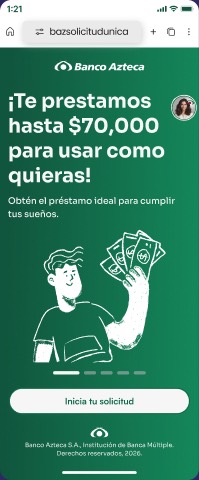
Presentar la promesa del préstamo y llevar a iniciar la solicitud. Carrusel de cinco tarjetas con el mismo botón.
«¡Te prestamos hasta $70,000 para usar como quieras!» · «Obtén el préstamo ideal para cumplir tus sueños.»
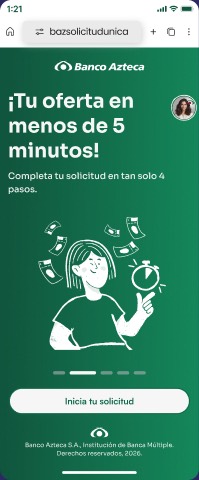
Qué haceDesliza el carrusel o toca «Inicia tu solicitud».Lleva aSiguiente tarjeta o Categorías«¡Tu oferta en menos de 5 minutos!» · «Completa tu solicitud en tan solo 4 pasos.»
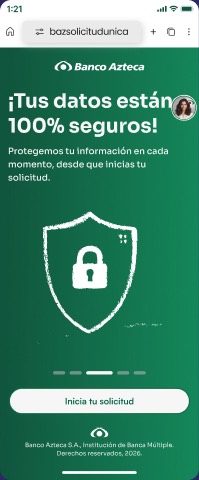
Qué haceIgual que la anterior.Lleva aSiguiente tarjeta o Categorías«¡Tus datos están 100% seguros!» · «Protegemos tu información en cada momento…»
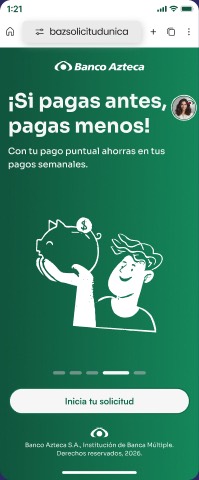
Qué haceIgual que la anterior.Lleva aSiguiente tarjeta o Categorías«¡Si pagas antes, pagas menos!» · «Con tu pago puntual ahorras en tus pagos semanales.»
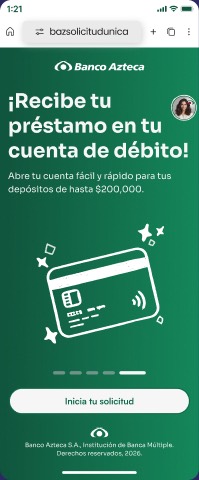
Qué haceIgual que la anterior.Lleva aSiguiente tarjeta o Categorías«¡Recibe tu préstamo en tu cuenta de débito!» · «Abre tu cuenta fácil y rápido para tus depósitos de hasta $200,000.»
Qué haceToca «Inicia tu solicitud».Lleva aCategorías- Pie legal: Banco Azteca S.A., Institución de Banca Múltiple
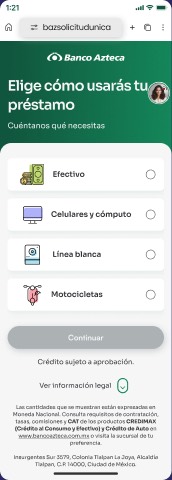
«Cuéntanos qué necesitas»: Efectivo · Celulares y cómputo · Línea blanca · Motocicletas · Autos · Mi negocio. «Crédito sujeto a aprobación.» · «Ver información legal».
Qué haceElige una categoría. Puede abrir los legales (CAT, tasas y comisiones de CREDIMAX).Lleva aCategoría seleccionada- Variantes por cada categoría elegida
- Versión para plataformas 37 y 39
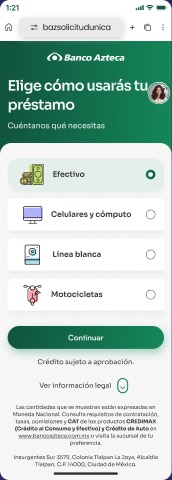
La misma pantalla con la opción marcada y «Continuar» activo.
Qué haceToca «Continuar».Lleva aSimulador
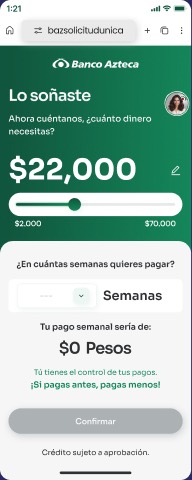
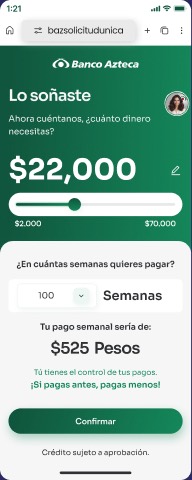
«Lo soñaste. Ahora cuéntanos, ¿cuánto dinero necesitas?» Slider de $2,000 a $70,000 · «¿En cuántas semanas quieres pagar?» · «Tu pago semanal sería de: $0».
Qué haceMueve el slider o edita el monto con el lápiz. Abre el selector de plazo.Lleva aSelector de plazo- Bottomsheet «Elige tu plazo»: de 128 a 25 semanas
- Edición de cantidad: activa, completada y error
- Empty state
Plazo de 100 semanas: «Tu pago semanal sería de: $525». «Tú tienes el control de tus pagos. ¡Si pagas antes, pagas menos!»
Qué haceToca «Confirmar».Lleva aDatos de contacto
Datos de contacto
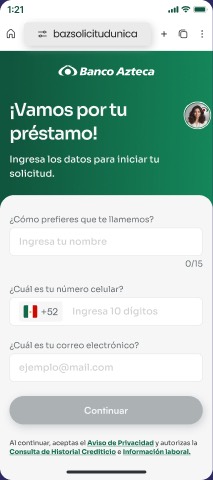
Capturar cómo llamar a la persona, su celular y su correo.
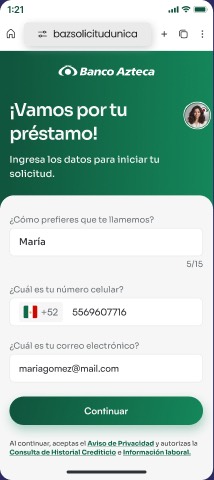
«Ingresa los datos para iniciar tu solicitud.» «¿Cómo prefieres que te llamemos?» (0/15) · celular +52 · correo. Legal: «Al continuar, aceptas el Aviso de Privacidad y autorizas la Consulta de Historial Crediticio e Información laboral.»
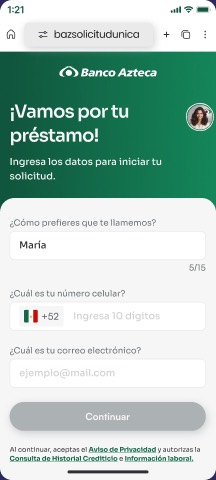
Qué haceEscribe su nombre.Lleva aNombre capturado- Errores de captura
«María» (5/15).
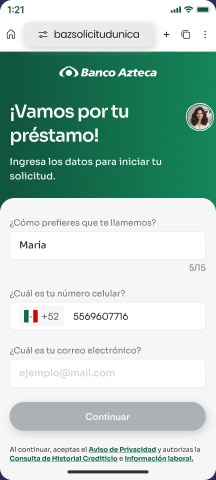
Qué haceEscribe su celular.Lleva aCelular capturado5569607716.
Qué haceEscribe su correo.Lleva aCorreo capturadomariagomez@mail.com y «Continuar» activo.
Qué haceToca «Continuar»: acepta el aviso de privacidad y la consulta de buró.Lleva aVerificación OTP
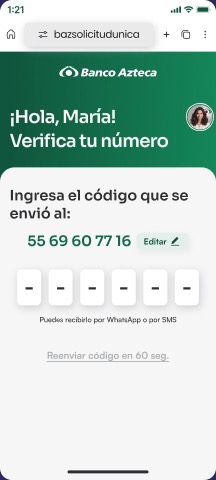
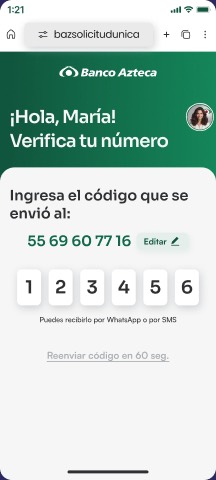
«¡Hola, María! Verifica tu número» · «Ingresa el código que se envió al: 55 69 60 77 16» · «Editar» · «Puedes recibirlo por WhatsApp o por SMS» · «Reenviar código en 60 seg.»
Qué haceEspera el código o edita el número.Lleva aCaptura del código- Edición de número
- Reenvío: «Reenviaremos el código a este número, edítalo si es necesario»
- Código por WhatsApp
- Errores de OTP
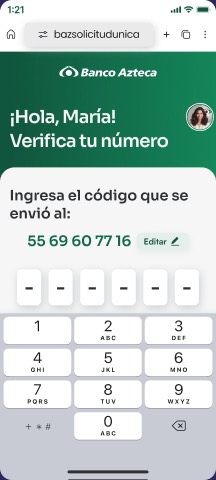
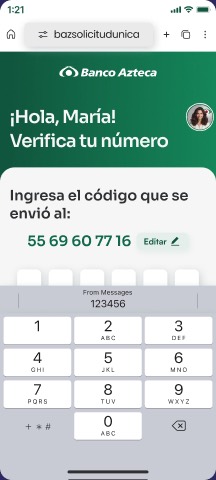
Teclado numérico con autollenado «From Messages»; van 4 dígitos.
Qué haceEscribe el código.Lleva aCódigo completo6 dígitos capturados (123456).
Qué haceTermina de capturar.Lleva aValidandoLa misma pantalla mientras se valida.
Qué haceEspera.Lleva aNúmero verificado- Validación
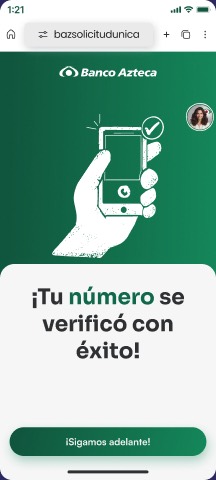
«¡Tu número se verificó con éxito!» · «¡Sigamos adelante!»
Qué haceAvanza.Lleva a¿Te ayuda un asesor?- Arranca el folio de Alta Única: búsqueda de cliente único (flujo de cliente existente)
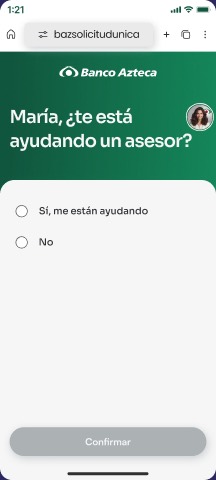
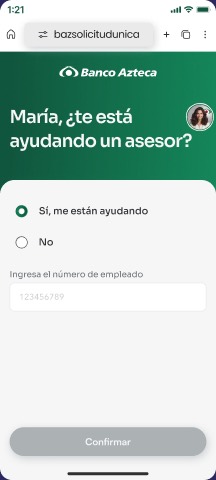
«María, ¿te está ayudando un asesor?» «Sí, me están ayudando» · «No». «Confirmar».
Qué haceElige una opción.Lleva aSi elige Sí: número de empleado- Aplica para las plataformas 18, 19, 23, 26 y 39
- Caso «No hay asesor»
Aparece «Ingresa el número de empleado».
Qué haceEscribe el número.Lleva aNúmero capturado- Error de número de empleado
123456789 y «Confirmar» activo.
Qué haceToca «Confirmar».Lleva aInstrucciones de selfie
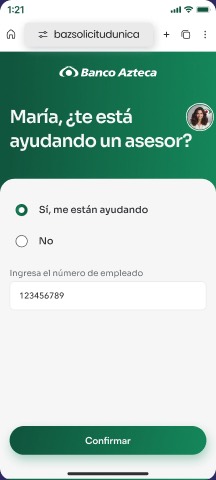
«Tu foto nos ayuda a proteger tu información.» Evita hacer caras y gestos · lugar bien iluminado · retira gorra, lentes o cubrebocas · da permisos de ubicación y cámara.
Qué haceToca «Tomar foto».Lleva aPermiso de cámara«Habilita el acceso a la cámara para tomar tu fotografía. Este paso es necesario.» «Cancelar» · «Continuar».
Qué haceToca «Continuar».Lleva aPermiso de ubicación- Escenario: niega los permisos
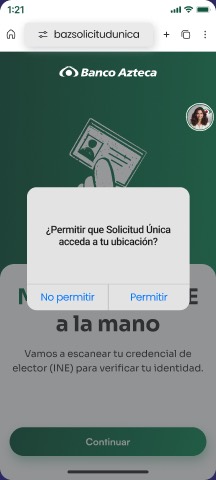
Diálogo: «¿Permitir que Solicitud Única acceda a tu ubicación?» «No permitir» · «Permitir».
Qué haceToca «Permitir».Lleva aCarga del componente- Niega la ubicación: «Buscar sucursal», con y sin permisos
Loader con el logo de Banco Azteca.
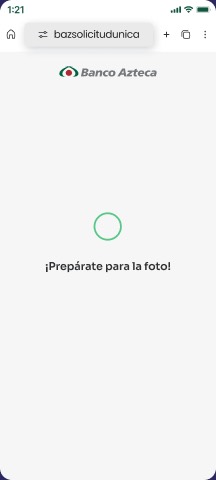
Qué haceEspera.Lleva aPrepárate- Loader
Instrucción sobre la vista de cámara.
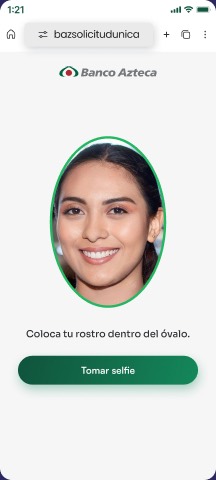
Qué haceEspera.Lleva aEncuadre«Coloca tu rostro dentro del óvalo.» «Tomar selfie».
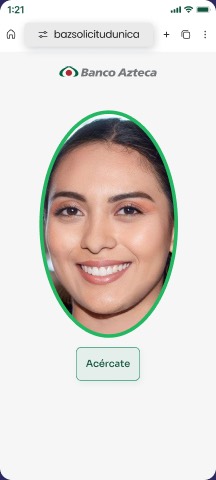
Qué haceColoca el rostro y toca «Tomar selfie».Lleva aAcércate- Sin conexión de salida en el prototipo
Indicación: «Acércate».
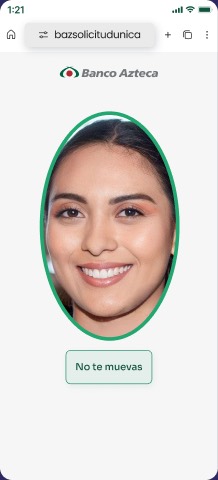
Qué haceSe acerca a la cámara.Lleva aNo te muevasIndicación: «No te muevas».
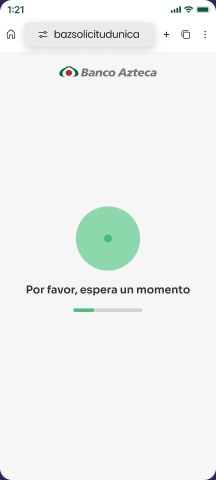
Qué haceSe queda quieta mientras se captura.Lleva aEspera un momento«Por favor, espera un momento».
Qué haceEspera.Lleva a¡Listo!- Procesando
- Error de reconocimiento facial
- Bloqueo por intentos
- Bloqueo por listas rojas
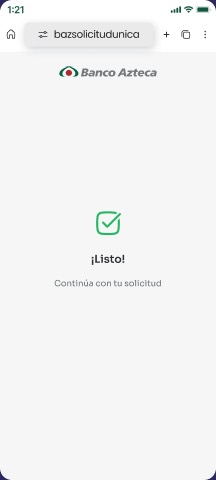
«¡Listo! Continúa con tu solicitud».
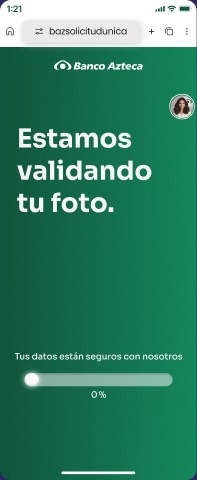
Qué haceAvanza.Lleva aValidando foto«Estamos validando tu foto.» · «Tus datos están seguros con nosotros».
Qué haceEspera.Lleva aFoto aprobada- 20 s
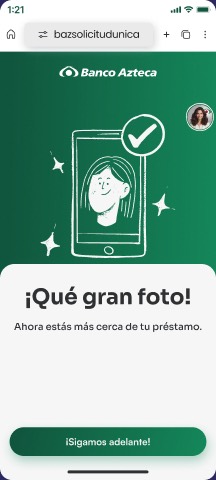
«Ahora estás más cerca de tu préstamo.» · «¡Sigamos adelante!»
Qué haceAvanza.Lleva aInstrucciones de INE- Cliente existente: se encontró cliente único con celular + reconocimiento facial
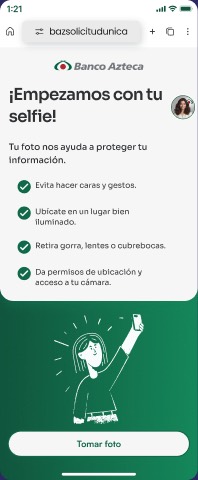
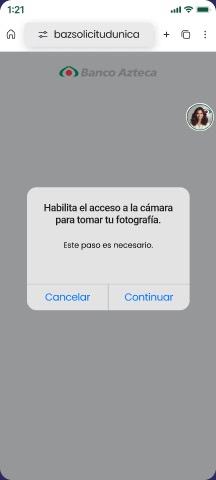
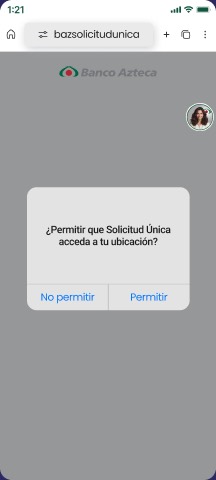
INE (INCODE 2.0)
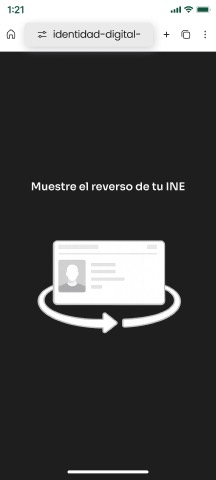
Escanear frente y reverso de la credencial con el componente externo INCODE.
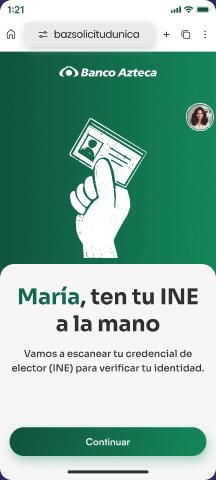
«María, ten tu INE a la mano» · «Vamos a escanear tu credencial de elector (INE) para verificar tu identidad.»
Qué haceToca «Continuar».Lleva aPermiso de ubicaciónLa misma pantalla con «¿Permitir que Solicitud Única acceda a tu ubicación?»
Qué haceToca «Permitir».Lleva aINCODE- Error de ubicación · no acepta ubicación
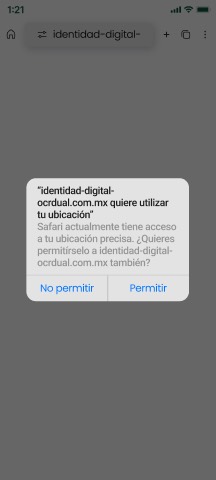
Safari: «identidad-digital-ocrdual.com.mx quiere utilizar tu ubicación».
Qué haceToca «Permitir».Lleva aPermiso de cámara- Escenario: niega los permisos
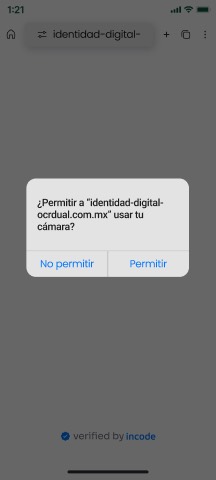
«¿Permitir a identidad-digital-ocrdual.com.mx usar tu cámara?» con sello «verified by».
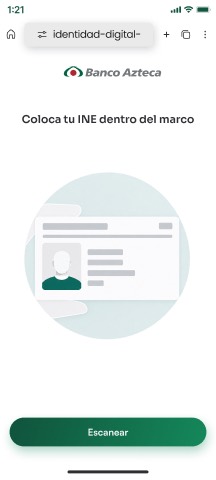
Qué haceToca «Permitir».Lleva aTutorial del frente«Coloca tu INE dentro del marco» · «Escanear».
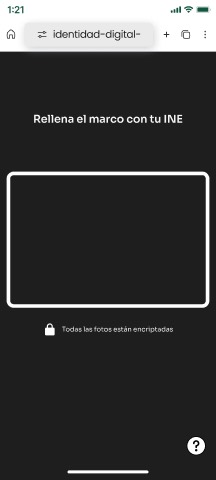
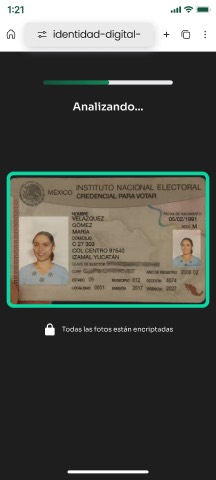
Qué haceToca «Escanear».Lleva aCaptura del frenteVista de cámara con el marco de la credencial (4 pantallas de encuadre y captura).
Qué haceColoca la INE en el marco; la captura es automática.Lleva aProcesando«Procesando…»
Qué haceEspera.Lleva aTutorial del reverso- Procesando
Misma mecánica que el frente: tutorial, captura y «Procesando…».
Qué haceVoltea la INE y la coloca en el marco.Lleva aCierre del componenteLoader de salida del componente INCODE.
Qué haceEspera.Lleva aMinijuego- Loader
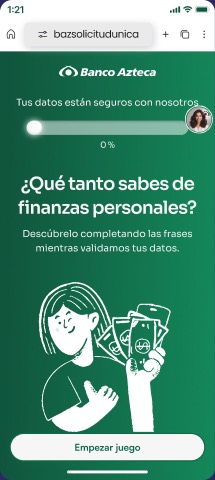
Minijuego de espera
Ocupar la espera de la validación de la INE con preguntas de finanzas personales (con Olivia).
«Descúbrelo completando las frases mientras validamos tus datos.»
Qué haceToca «Empezar juego» o solo espera.Lleva aTrivia- 45 s
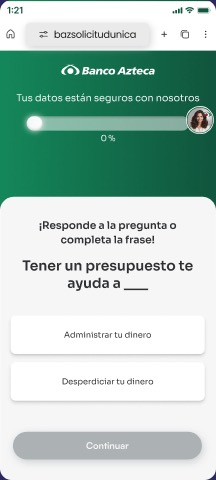
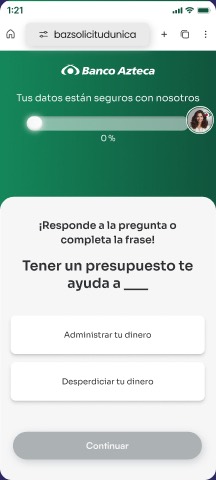
«¡Responde a la pregunta o completa la frase!» · «Tener un presupuesto te ayuda a ___» · «Administrar tu dinero» / «Desperdiciar tu dinero».
Qué haceElige y toca «Continuar».Lleva aRetroalimentación- Estados positivo y error
Respuesta marcada.
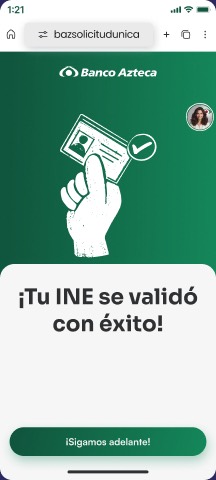
Qué haceToca «Continuar».Lleva aINE validada«¡Sigamos adelante!»
Qué haceAvanza.Lleva aConfirma tus datos- Validaciones de INE: general, OCR, latitud/longitud nula
- Validación de datos INE/RENAPO
- Listas negras
Datos personales
Confirmar los datos leídos de la INE y completar estado civil y ocupación.
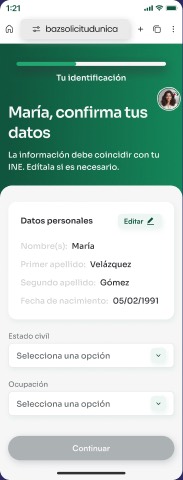
«La información debe coincidir con tu INE. Edítala si es necesario.» Nombre(s), apellidos, fecha de nacimiento (05/02/1991). Selects vacíos: Estado civil y Ocupación.
Qué haceRevisa. Puede tocar «Editar». Abre los selects.Lleva aSelects o edición- Edición: los campos se abren y el botón cambia a «Guardar»
- «Verifica este dato» en un campo inválido
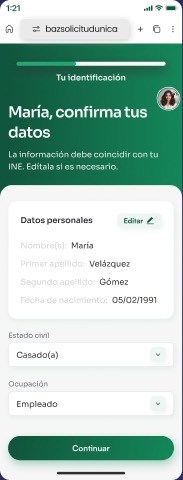
Estado civil: Casado(a) · Ocupación: Empleado.
Qué haceToca «Continuar».Lleva aVerificando datos- Estado civil: Casado(a), Soltero(a), Divorciado(a), Unión libre, Viudo(a)
- Ocupación: Empleado, Negocio propio, Pensionado, Por su cuenta, Becado, Estudiante, Ama de casa…
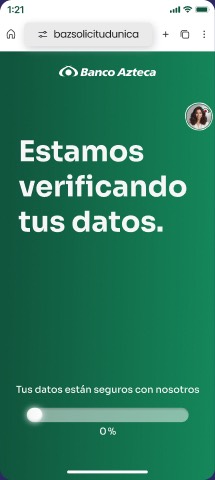
«Estamos verificando tus datos.»
Qué haceEspera.Lleva aInicio de domicilio- 20 s
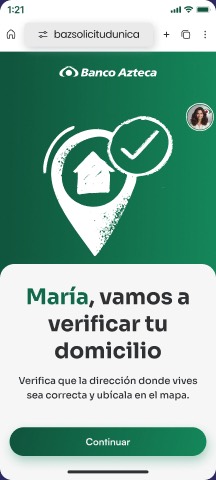
«Verifica que la dirección donde vives sea correcta y ubícala en el mapa.»
Qué haceToca «Continuar».Lleva aDirección- Checkpoint: regresa aquí si se interrumpe el flujo
Domicilio
Capturar la dirección y las referencias, y ubicar la casa en el mapa.
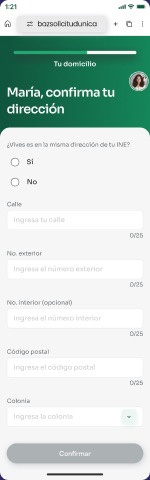
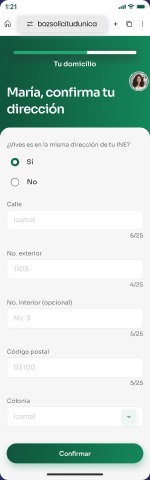
«¿Vives es en la misma dirección de tu INE?» Sí / No. Calle, No. exterior, No. interior (opcional), Código postal, Colonia.
Qué haceResponde y llena o corrige los campos.Lleva aDirección capturada- Dirección distinta a su INE
- INE con datos incompletos
- Error de búsqueda de dirección (Google)
Izamal 1103, Mz. 3, CP 03100; colonia por elegir.
Qué haceElige la colonia y toca «Confirmar».Lleva aReferencias- Bottomsheet «Selecciona tu colonia»
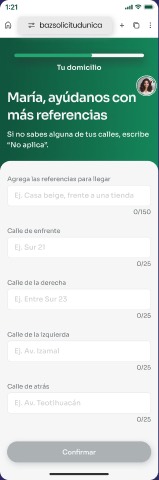
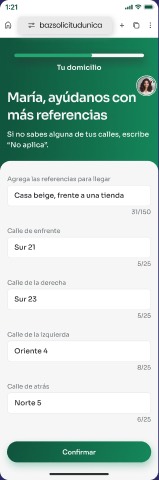
«Si no sabes alguna de tus calles, escribe “No aplica”.» Referencias para llegar (0/150) y calles de enfrente, derecha, izquierda y atrás.
Qué haceEscribe las referencias.Lleva aReferencias capturadas«Casa beige, frente a una tienda», Sur 21, Sur 23, Oriente 4, Norte 5.
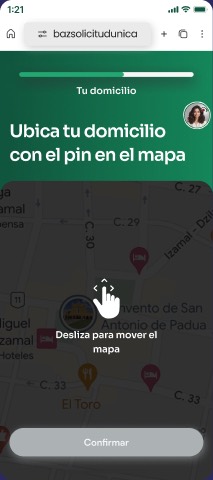
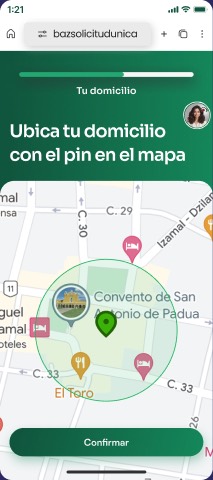
Qué haceToca «Confirmar».Lleva aMapa«Ubica tu domicilio con el pin en el mapa» · «Desliza para mover el mapa».
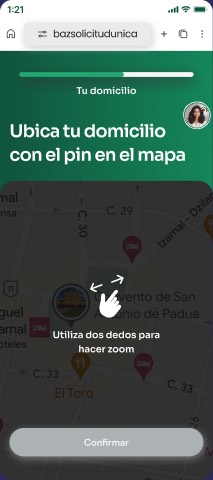
Qué haceMueve el mapa.Lleva aZoom- Pin fuera de la geocerca
«Utiliza dos dedos para hacer zoom».
Qué haceHace zoom.Lleva aPin colocadoMapa con el pin colocado.
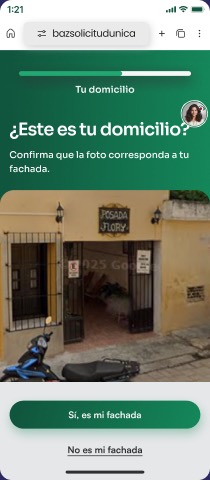
Qué haceToca «Confirmar».Lleva aFachada«Confirma que la foto corresponda a tu fachada.» «Sí, es mi fachada» · «No es mi fachada».
Qué haceConfirma la fachada.Lleva aEvaluación- Rama «No es mi fachada»
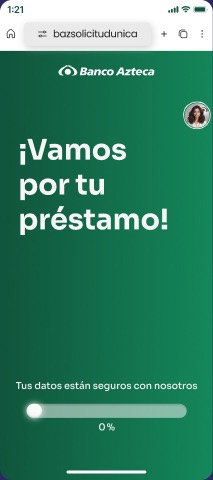
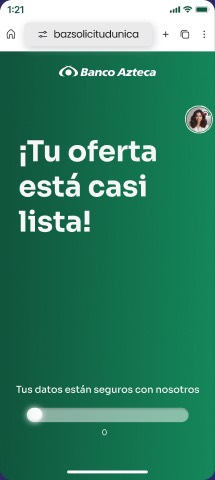
«Tus datos están seguros con nosotros».
Qué haceEspera.Lleva aMensajes secundarios- 40 s
Mensaje de espera 2.
Qué haceEspera.Lleva aSiguiente mensaje- Rotación
Mensaje de espera 3.
Qué haceEspera.Lleva aSiguiente mensaje- Rotación
Mensaje de espera 4.
Qué haceEspera.Lleva aOferta- Rotación
- Rechazos: Score Guardian, fonética de domicilio, zona de alto riesgo, ya tiene solicitud de «Mi negocio»
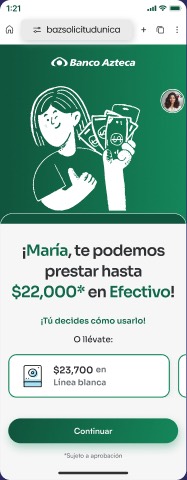
«¡María, te podemos prestar hasta $22,000* en Efectivo!» · «O llévate: $23,700 en Línea blanca · $25,000 en Motocicletas · $28,000 en Celulares y cómputo». «*Sujeto a aprobación».
Qué haceRevisa y toca «Continuar».Lleva aAgenda una visita- Checkpoint de recuperación
- Escenarios de consumo: Celulares y cómputo, Línea blanca, Motos
- «No le prestamos lo que pidió pero le prestamos otra cosa»
- Cargo automático
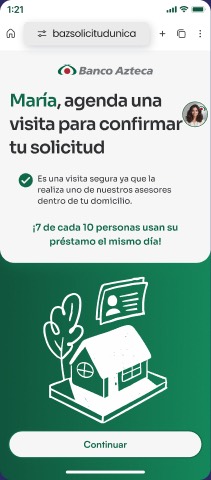
«María, agenda una visita para confirmar tu solicitud» · «Es una visita segura…» · «¡7 de cada 10 personas usan su préstamo el mismo día!»
Qué haceToca «Continuar».Lleva aElige día- Checkpoint de recuperación
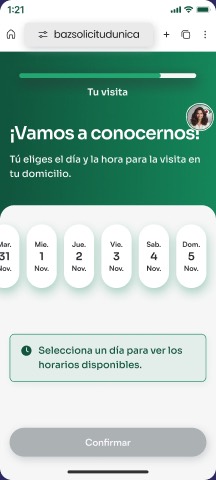
«¡Vamos a conocernos!» · «Tú eliges el día y la hora para la visita en tu domicilio.» Calendario semanal.
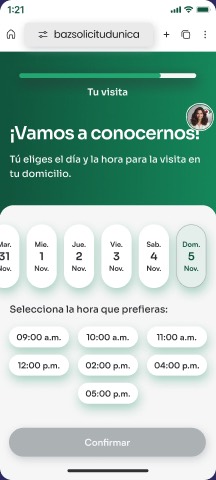
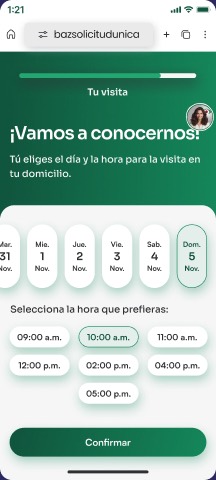
Qué haceElige un día.Lleva aElige hora«Selecciona la hora que prefieras»: de 09:00 a.m. a 05:30 p.m.
Qué haceElige una hora.Lleva aHora elegida
Día de pago y contrato
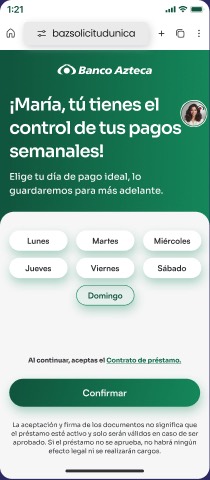
Elegir el día de pago semanal y aceptar el contrato.
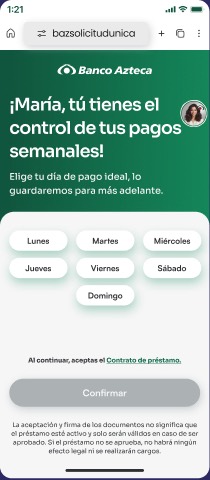
«¡María, tú tienes el control de tus pagos semanales!» Lunes a domingo. «Al continuar, aceptas el Contrato de préstamo.» Leyenda: «La aceptación y firma de los documentos no significa que el préstamo esté activo…»
Qué haceElige un día.Lleva aDía elegido- Tooltip «Detalle de tu contratación» (cuenta Guardadito)
Día marcado.
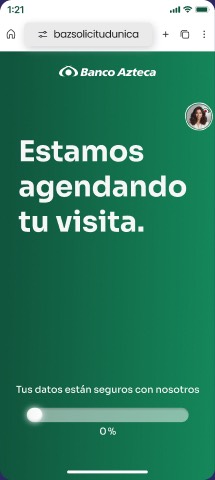
Qué haceToca «Confirmar»: acepta el contrato.Lleva aAgendando«Estamos agendando tu visita.»
Qué haceEspera.Lleva aConfirmación de visita- 18 s
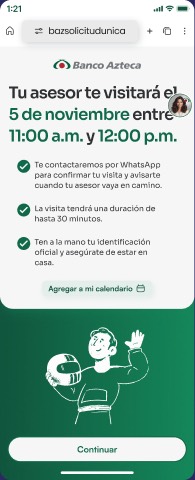
«Tu asesor te visitará el 5 de noviembre entre 11:00 a.m. y 12:00 p.m.» · aviso por WhatsApp · hasta 30 min · tener la identificación y estar en casa.
Qué hacePuede tocar «Agregar a mi calendario». Toca «Continuar».Lleva aCierre- Agendar en mi calendario
- Notas: 15 min clientes verdes · 30 amarillos · 35 rojos
Cierre y encuesta
Confirmar que la solicitud terminó y medir la satisfacción.
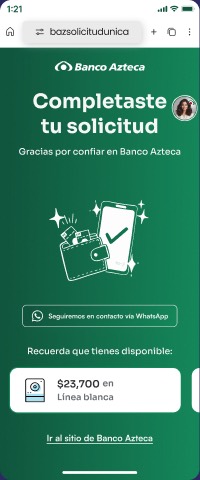
«Gracias por confiar en Banco Azteca» · «Seguiremos en contacto vía WhatsApp» · «Recuerda que tienes disponible…». «Ir al sitio de Banco Azteca».
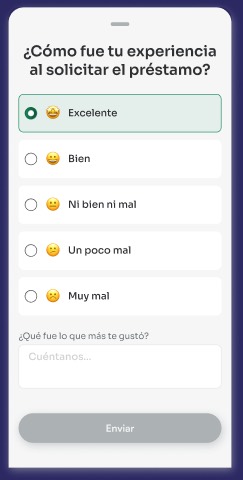
Qué haceLee la confirmación.Lleva aEncuestaInvitación «Queremos saber tu opinión» (Responder / Ahora no). «¿Cómo fue tu experiencia al solicitar el préstamo?» Excelente a Muy mal · «¿Qué fue lo que más te gustó?»
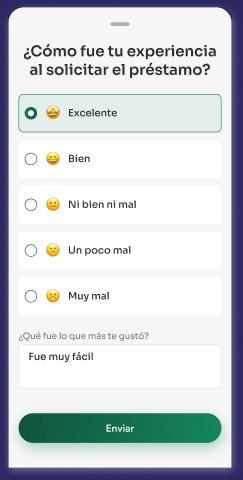
Qué haceCalifica y comenta.Lleva aEncuesta respondida- Aplica a todos los productos y canales
Comentario «Fue muy fácil».
Qué haceToca «Enviar».Lleva aAgradecimiento«¡Recibimos tu respuesta! Valoramos mucho tu opinión.» sobre «Completaste tu solicitud».
Qué hacePuede ir al sitio de Banco Azteca.Lleva aSeguimiento por WhatsApp- Variante «Thank you page»: «¡Muchas gracias! Completaste tu solicitud»
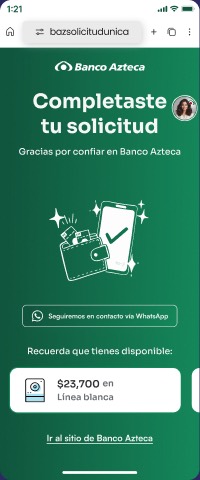
Fin de la ruta · sigue el seguimiento por WhatsApp